Help Center
安装、激活、把字改回来
字回把已经转曲(变成曲线)的文字,认回原文并按原位置、原字号、原字距重建为可编辑文字。下面是完整操作说明。
1安装
1
解压安装包解压到任意目录,不要在压缩包里直接双击运行。
2
完全关闭 CorelDRAW任务管理器里不能残留 CorelDRW 进程,否则文件被占用装不上。
3
双击 安装.bat会请求管理员权限,点「是」。
4
确认安装目录脚本自动从注册表查 CDR 路径;查不到会提示手动输入,例如
H:\Program Files\Corel\CorelDRAW Graphics Suite\27。5
打开泊坞窗启动 CorelDRAW → 窗口 → 泊坞窗 → 字回。
卸载:双击
支持范围:CorelDRAW 2019 及以后版本,Windows 10 / 11。
卸载.bat(同样先关闭 CorelDRAW)。支持范围:CorelDRAW 2019 及以后版本,Windows 10 / 11。
还需要系统中文 OCR
识别用的是 Windows 自带 OCR 引擎。中文系统一般已装;没装就到 设置 → 时间和语言 → 语言 → 中文(简体) → 可选功能 → 光学字符识别 点安装。
2试用与激活
- 试用:首次打开泊坞窗起算 3 天,全部功能开放,顶部显示「免费试用剩 N 天」。
- 激活:点顶部「输入激活码」,把收到的码整串粘进去(形如
ZH-99991231-K7M2-XXXX-XXXX-XXXX-XXXX),点确定,不需要机器码、不绑电脑。 - 一码一用:一张码只能成功激活一次,不绑定电脑。重装系统或换电脑,把激活码发给客服 QQ 245017046,后台点一次「重置」即可继续用,不用重复买。
- 联网:激活与之后的定期复核需要能连上官网;短期断网不影响已激活状态。
激活后看不到效果?确认顶部授权条已变成「已激活 · 有效期至 …」;仍是试用状态说明码没粘全(整串 7 段,中间有连字符)。
3怎么用
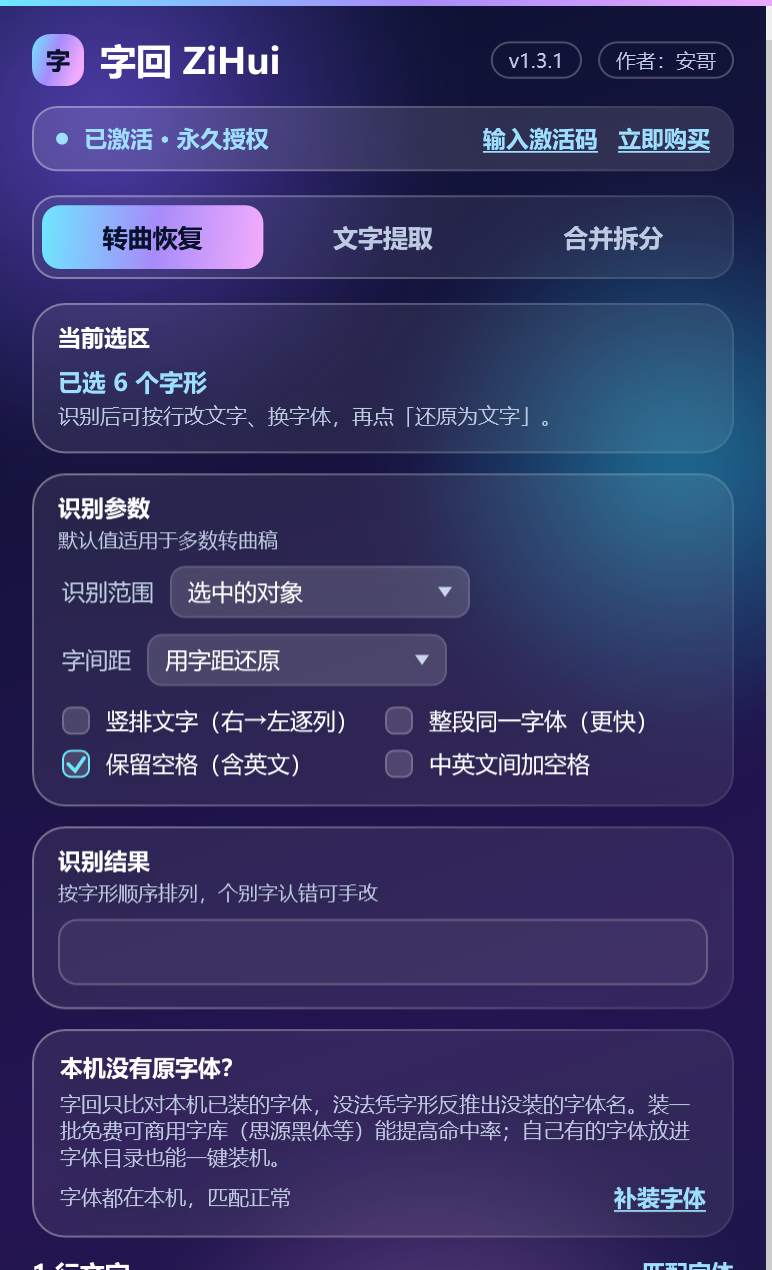
- 在画布上选中已转曲的文字(整组框选、或只选几个字都行)。
- 点 识别选中文字。首次会建字体索引(约 10 秒,之后很快)。
- 「识别结果」里可以直接改字 —— 个别字认错时手改即可,比如「国」被认成「口」。
- 看「逐字识别」的候选:绿色 ≥72% 表示可靠,橙色偏低建议手动换字体。
- 点 还原为文字。默认删掉原曲线;勾「保留原曲线」可留原件做对比。
4参数怎么选
- 识别范围
- 选中的对象最常用;当前页面把本页所有转曲对象一起处理;整篇文档会跑很久,建议先小范围试。
- 竖排文字(从右到左逐列识别)
- 竖排标题、竖版海报要勾上,否则会按横排从左到右读,字序会乱。
- 整段统一字体(更快)
- 同一段文字通常是同一款字体,勾上能明显提速、结果也更稳。段落里确实混排多种字体时再取消。
- 字间距
- 用字距还原 —— 保持原样最准;用空格填充 —— 原稿是用空格排版的才选,还原后便于继续编辑。
- 保留空格
- 保留识别到的空格(含英文单词之间的空格),适合中英混排。
- 保留原曲线 / 隐藏原转曲对象
- 用来对照还原前后是否严丝合缝,确认没问题再清理原件。
5常见问题
- 泊坞窗里看不到「字回」
- 先确认 CDR 已完全退出再重开;菜单「窗口 → 泊坞窗」里找;仍没有就关掉 CDR 重跑一次
安装.bat。 - 识别出错 / 提示「参数无效」
- 通常是没选中可识别的对象:必须是转曲后的曲线对象,普通文字、图片、组合里的位图都不行;另外检查系统中文 OCR 是否已安装。
- 还原后位置对不上(偏上、偏小)
- 先把字体改成候选里最像的那一款再还原 —— 字体不对,字宽字高都会连带影响定位;位置按「墨迹外框」对齐,字体对了基本就是原位。
- 竖排文字识别不了 / 字序乱
- 勾上「竖排文字(从右到左逐列识别)」,识别范围用「选中的对象」,把整列一起选上。
- 缺字体,电脑里没有怎么办
- 插件只匹配本机已装字体。缺字体时先装同名字体,装完点「刷新字体列表」再重新识别。
- 还原后文字变成一堆方框
- 字体缺字或被换成不含中文的字体;换成含中文的候选字体再还原。
- 换电脑 / 重装系统
- 把激活码发给客服 QQ 245017046,后台点「重置」,新设备上重新激活即可,不用再买。
- 能不能离线用
- 激活后短期断网可用;长时间离线会在下一次点识别时提示联网复核。
6联系
官网与下载:https://zihui.site · 购买:酷发卡发卡页(微信/支付宝) · 激活码查询 / 重置 / 补发:客服 QQ 245017046。